
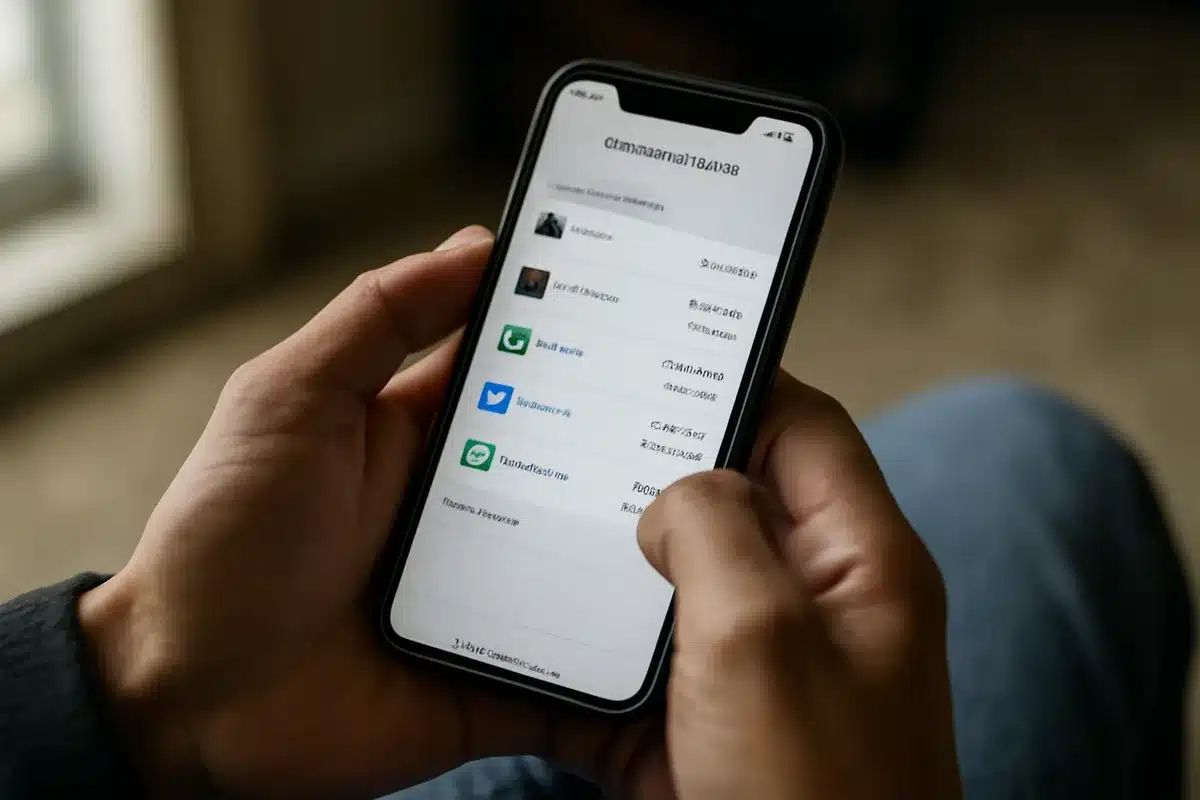
Los cobros automáticos de apps, juegos y servicios de streaming se han convertido en uno de los «gastos hormiga» más difíciles de detectar en el presupuesto mensual de los hogares mexicanos. Muchas veces se activan con un clic durante una prueba gratuita o una compra dentro de un juego, pero siguen cobrando cada mes sin que el usuario lo recuerde. Detectarlos y cancelarlos es clave para recuperar dinero que podría destinarse a ahorro o gastos esenciales.
Los estudios muestran que los adultos pueden perder en promedio alrededor de 200 a 250 dólares al año en suscripciones que no usan o han olvidado cancelar. Según datos de 2026, los consumidores pierden 204 dólares anuales en promedio por suscripciones olvidadas, y el 89 por ciento subestima su gasto en suscripciones hasta 2.5 veces. Estadounidenses gastan 219 dólares mensuales en suscripciones pero creen que gastan solo 86 dólares, lo que ilustra el alcance del problema.

Los cobros automáticos pueden estar asociados a varios tipos de servicios digitales: suscripciones a apps y juegos en Android (Google Play) e iOS (App Store), servicios de streaming de video, música o deportes contratados desde el celular, membresías premium de apps de citas, productividad, fitness o meditación, y cobros recurrentes desde cuentas de débito o billeteras digitales. El problema crítico es que desinstalar la app no cancela automáticamente la suscripción. Google Play y Apple advierten que si borras una app, el cobro recurrente puede seguir activo hasta que lo canceles en la sección de suscripciones de tu cuenta.
Para auditar tus suscripciones, es recomendable revisar periódicamente tres fuentes: la sección de suscripciones en tu cuenta de Google Play y Apple ID, los movimientos de las tarjetas de débito y billeteras digitales marcando los cobros que se repiten, y una hoja de cálculo con todas las suscripciones activas, su costo mensual y fecha de renovación. Muchas familias que comparten una cuenta de Google o Apple descubren suscripciones que otra persona activó pero que se están pagando desde la misma tarjeta.
Cómo revisar y cancelar suscripciones en Android (Google Play)
En dispositivos Android, la mayoría de las suscripciones vinculadas a apps y juegos se gestionan desde Google Play, incluso si contrataste el servicio dentro de la aplicación. Google especifica que las suscripciones en Play son de duración indefinida y se cobran al inicio de cada ciclo de facturación, hasta que el usuario las cancela.
Desde tu celular: abre la app Google Play Store, toca tu icono de perfil en la esquina superior derecha, entra a «Pagos y suscripciones» y luego a «Suscripciones». Verás la lista de todas tus suscripciones activas. Selecciona la suscripción que quieres cancelar, toca «Cancelar suscripción» y sigue las instrucciones en pantalla hasta confirmar. Es importante saber que aunque canceles, seguirás teniendo acceso al servicio hasta el final del periodo ya pagado.
Desde la computadora: ve a play.google.com y asegúrate de iniciar sesión con la misma cuenta de Google que usas en tu celular. En la sección de «Cuenta» o «Suscripciones», localiza el servicio que quieres cancelar, haz clic en «Administrar» y luego en «Cancelar suscripción» para completar el proceso.
Cómo revisar y cancelar suscripciones en iPhone (iOS)
En el ecosistema Apple, las suscripciones se centralizan en tu Apple ID. La ruta más directa es hacerlo desde la app Configuración (Settings). Abre Configuración en tu iPhone, toca tu nombre para entrar a las opciones de «Apple ID, iCloud, Media & Purchases», busca y selecciona «Suscripciones (Subscriptions)», y verás tus suscripciones activas y, en algunos casos, las expiradas. Toca la suscripción que quieres cancelar, selecciona «Cancelar suscripción (Cancel Subscription)» y confirma la acción.
Otra ruta útil es desde la App Store: abre la App Store en tu iPhone, toca tu foto de perfil en la esquina superior derecha, elige «Suscripciones» para ver la lista completa, selecciona el servicio que quieres eliminar y pulsa «Cancelar suscripción». Al igual que en Android, si desinstalas la app pero no cancelas la suscripción desde tu cuenta Apple, los cargos seguirán apareciendo en tu tarjeta o método de pago registrado.
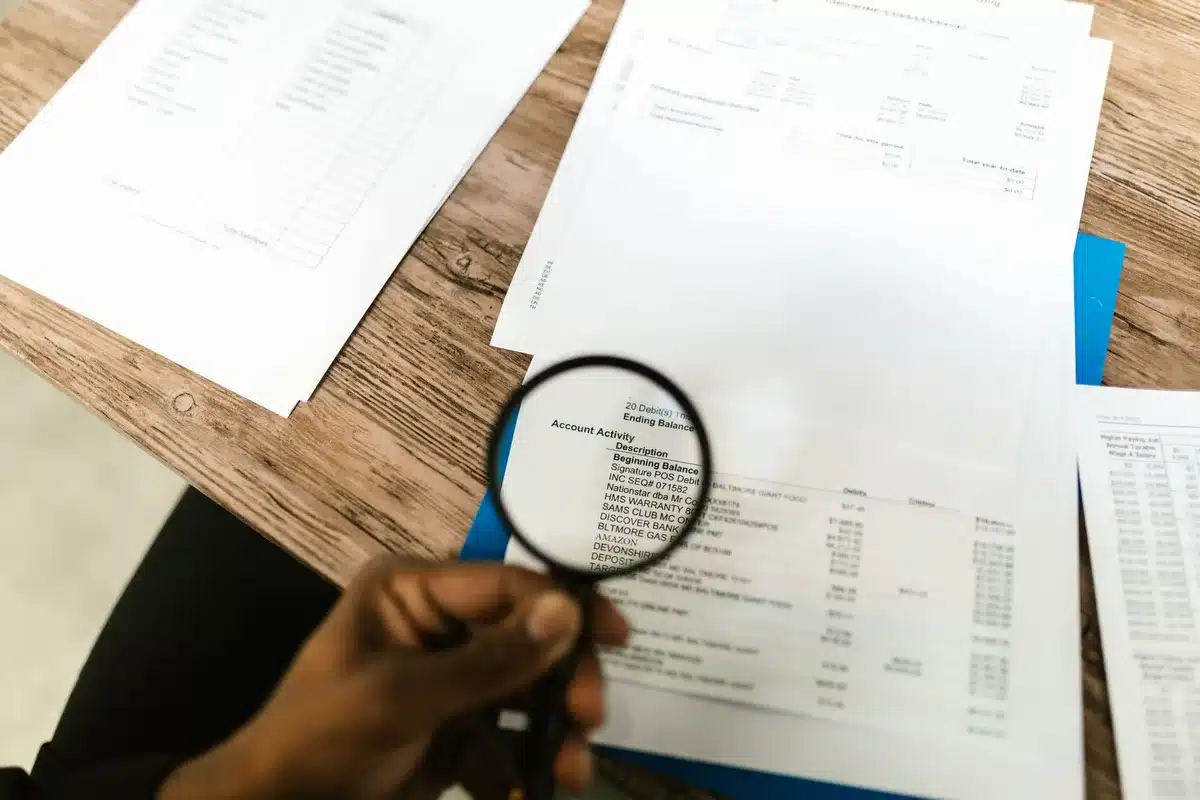
Para servicios contratados directamente con empresas de cable, plataformas de streaming, gimnasios o tiendas minoristas que cobran sobre tarjeta de débito o billetera digital, la auditoría debe hacerse revisando el historial de movimientos bancarios. Descarga los estados de cuenta de tu banco en PDF o CSV y busca cargos que se repitan mensualmente con descripciones similares. Revisa las secciones de «pagos automáticos, suscripciones, débito recurrente» o «pagos programados» dentro de la app de tu banco o billetera digital. Si identificas un cargo automático que no reconoces o que ya no usas, busca el nombre de la empresa en línea para encontrar el portal de clientes o la sección de cancelación, intenta cancelar directamente desde tu cuenta con esa empresa usando tu correo electrónico o número de cliente, y en caso de que no exista una opción clara, contacta a tu banco o emisor de la tarjeta para bloquear futuros pagos.
Una estrategia práctica es hacer tu «auditoría de suscripciones» una vez al trimestre. Dado que los estudios muestran que muchas personas subestiman lo que gastan en suscripciones, realizar una auditoría periódica es clave para recuperar el control del presupuesto. Una rutina trimestral puede incluir revisar la sección de suscripciones en tu cuenta de Google Play y Apple ID, analizar los movimientos de las tarjetas de débito y billeteras digitales marcando los cobros que se repiten, anotar en una hoja de cálculo todas las suscripciones activas, su costo mensual y fecha de renovación, y decidir qué servicios sigues usando realmente y cuáles puedes cancelar o pausar.
Para evitar volver a caer en la trampa de las suscripciones olvidadas, configura recordatorios cada vez que actives una prueba gratuita o una nueva suscripción, marcando en tu calendario la fecha de renovación para decidir si seguir o cancelar antes del próximo cobro. Utiliza tarjetas virtuales o límites de gasto para servicios que quieres probar sin comprometer tu cuenta principal; algunas billeteras digitales permiten crear medios de pago específicos para suscripciones y luego desactivarlos. Revisa las apps de tus hijos o familiares si comparten tu cuenta o tu método de pago, ya que muchos cargos «misteriosos» vienen de compras dentro de juegos. Desconfía de las pruebas «demasiado fáciles»: cuando un servicio te pide solo un clic para activar un periodo gratuito, probablemente esté configurando un cobro automático al final del periodo, así que asegúrate de leer las condiciones.
Auditar y cancelar cobros automáticos no deseados es una de las formas más rápidas de liberar dinero en un presupuesto ajustado. Dedicar unas horas al trimestre a revisar suscripciones puede marcar la diferencia entre un mes al límite y un mes con margen para ahorrar.
Fuentes
- Digital Trends Español — información sobre gastos hormiga en suscripciones, cifras de pérdida anual, métodos de cancelación en Android e iOS, y estrategia de auditoría trimestral
- ReSubs — estadísticas de 2026 sobre pérdida promedio de $204 anuales en suscripciones olvidadas y subestimación del gasto en 2.5 veces
- Google Support — instrucciones oficiales para cancelar suscripciones en Google Play desde celular y computadora
- Apple Support — instrucciones oficiales para cancelar suscripciones en iOS desde Configuración y App Store
Artículos similares
- Pagos en Android libres desde el 30 de junio: elige cómo pagar en tus apps
- Adiós a las APKs en Android: Google revela cómo instalarlas y la fecha de la nueva restricción
- Google suspende varias apps por promover desnudez: afirma que investiga el alcance
- Android redefine su ecosistema: pagos fuera de Play Store y Fortnite regresa a nivel mundial
- Adobe Premiere llega a Android: qué puedes hacer gratis

Martín Fuentes es su reportero deportivo de confianza. Encontrará análisis concisos y reportajes rápidos sobre el desempeño de los atletas, los campeonatos y los momentos clave del deporte mundial.
