
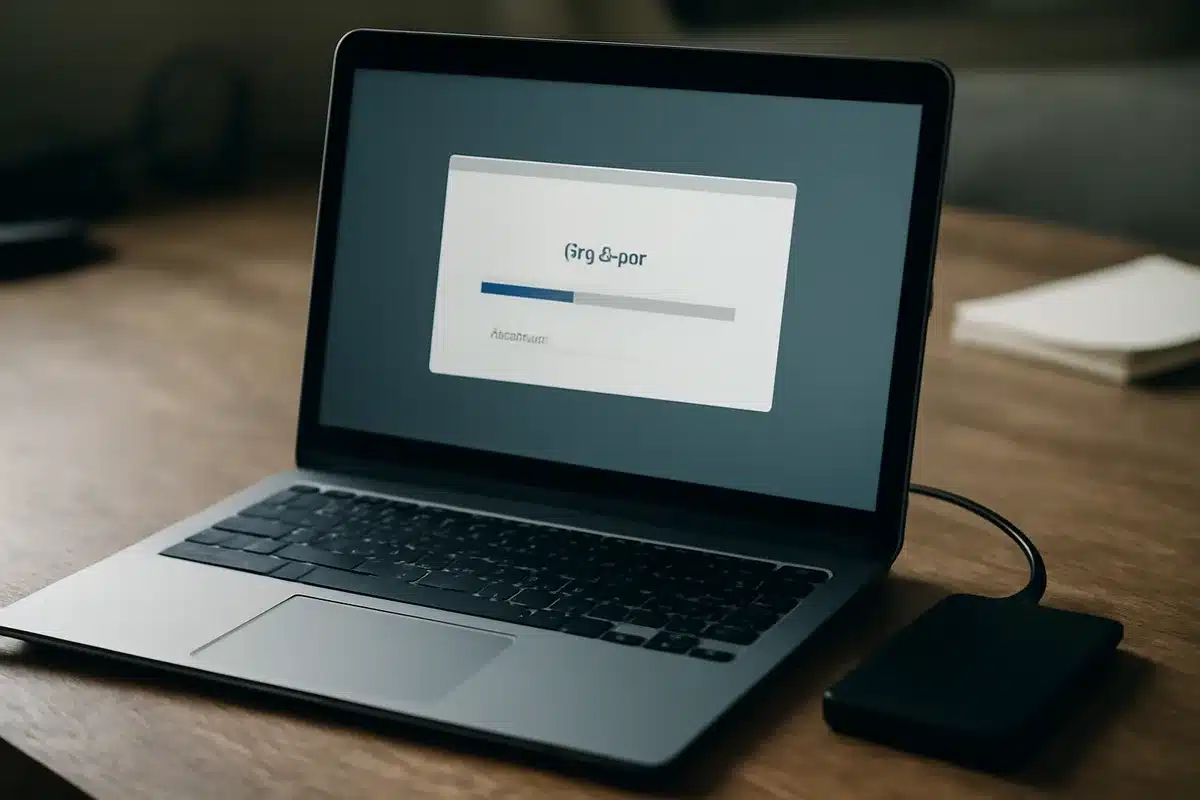
Windows 11 falla al hacer copias de seguridad: cómo saberlo — varios usuarios han reportado que la herramienta Historial de archivos dejó de crear o restaurar copias tras las actualizaciones de septiembre, incluso con el disco externo conectado.
Microsoft confirmó que las actualizaciones de septiembre de 2026 podían hacer que File History (Historial de archivos) dejara de funcionar en algunos equipos, y agregó una resolución para el problema en su página de soporte sobre el paquete KB5124008.
La señal más clara de que tu PC está afectado es que File History muestra que está activado pero no registra nuevas copias: usuarios en los foros oficiales de Microsoft y sitios especializados describen que la fecha de la «última copia» no avanza y que intentar restaurar archivos falla o devuelve errores.
Otra comprobación práctica es revisar el registro de File History en Configuración > Copia de seguridad: si el sistema muestra errores relacionados con el servicio de Historial de archivos o registros recientes ausentes tras la instalación de los parches de septiembre, es un indicio del fallo documentado por Microsoft y por medios tecnológicos.
Microsoft añadió la resolución para este problema el 22 de septiembre en la página de soporte de KB5124008, y desde entonces han salido parches opcionales (por ejemplo KB5124010 y KB5124006) que varios medios recomiendan instalar manualmente cuando no se reciben automáticamente.

Si detectas que File History no hace copias, las recomendaciones de los especialistas son: verificar la fecha de la última copia en Historial de archivos, desconectar y volver a conectar el disco externo, reiniciar el equipo y comprobar si hay actualizaciones opcionales en Windows Update.
Si esos pasos no restauran las copias, algunos artículos técnicos sugieren instalar manualmente las actualizaciones opcionales que corrigen el fallo o, como alternativa temporal, usar otra solución de respaldo (por ejemplo, copiar archivos manualmente a un disco externo o usar una herramienta de nube) hasta aplicar la corrección de Microsoft.
Puedes leer más sobre mantenimiento y reinicios programados que ayudan a mantener funciones como las copias en buen estado en cómo programar el reinicio automático, o consultar temas de rendimiento relacionados con almacenamiento en AnTuTu V12.
Sources
- Enter.co — reportó que «Tener el disco externo conectado no garantiza que los archivos estén siendo respaldados» y explicó señales para comprobar si el equipo está afectado.
- Microsoft Support — página de servicio de KB5124008 que añadió la resolución para el problema el 22 de septiembre.
- PCWorld — explicó que hay parches opcionales (KB5124010 y KB5124006) que corrigen el problema y que pueden requerir instalación manual.
- BleepingComputer — describió cómo las actualizaciones de septiembre impiden que File History realice copias y enumeró comprobaciones que el usuario puede hacer.
Artículos similares
- ¡Increíble actualización de Microsoft!: Windows 11 consumirá menos RAM
- Windows 11 se transforma: El modo oscuro que todos pedían a Microsoft ya está aquí
- ¡Urgente! Actualiza tu Windows 11 ahora: Evita perder tu PC ante cualquier imprevisto
- ¡Revolución en Windows 11!: Microsoft elimina el Copiar y Pegar, transforma la búsqueda
- Google Drive cambia función clave: protege tus fotos antes de que desaparezcan

Martín Fuentes es su reportero deportivo de confianza. Encontrará análisis concisos y reportajes rápidos sobre el desempeño de los atletas, los campeonatos y los momentos clave del deporte mundial.
