
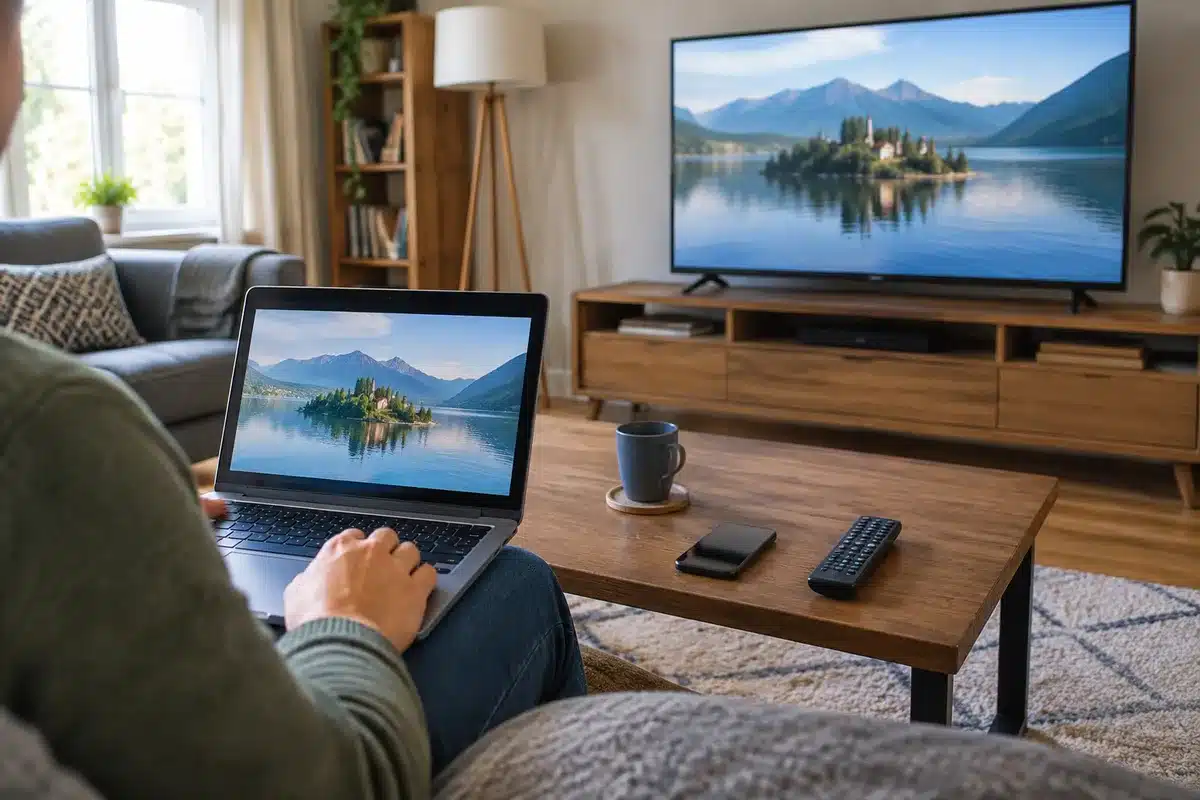
HDMI con imagen, pero sin sonido: qué revisar en Windows 11 es una comprobación habitual cuando el televisor muestra el escritorio pero el audio sigue saliendo del equipo.
Deje el cable HDMI conectado y primero confirme la entrada del televisor y el puerto usado en el portátil. Enter.co recuerda que ver la imagen no garantiza que Windows 11 esté enviando también el audio al dispositivo externo.

Abra el selector de sonido en la barra de tareas: pulse el icono del altavoz y despliegue la lista de salidas. Enter.co señala que debe elegir explícitamente el televisor o el dispositivo HDMI en lugar de los altavoces del portátil o auriculares.
Si no aparece el televisor en la lista, abra el Panel de control clásico en Sonido y, con el cable conectado, haga clic derecho dentro de la lista para mostrar dispositivos deshabilitados y desconectados. El artículo citado explica que algunos monitores no tienen altavoces integrados, así que confirme ese dato antes de buscar más soluciones.

Revise volumen y silencio en ambos extremos: el televisor, Windows y la misma aplicación que reproduce el contenido pueden tener controles independientes, advierte la pieza. Si el dispositivo aparece en la lista pero sigue sin audio, pruebe el solucionador de problemas de Windows 11 y compruebe actualizaciones del sistema y de controladores.
Enter.co anota la recomendación de fabricantes como HP: identificar el dispositivo HDMI, comprobar el controlador y, si hace falta, volver al controlador anterior sólo cuando el problema comenzó tras una actualización.
Si necesita más pasos técnicos, abra Configuración > Sistema > Sonido y seleccione la salida que quiere usar; ese cambio establece el dispositivo como predeterminado en Windows 11, según la guía citada.
Para contextos relacionados con versiones y soporte, consulte cómo comprobar si su PC ya tiene la actualización 26H2 y artículos sobre errores de copias de seguridad que afectan a Windows 11.
En la mayoría de los casos el problema se resuelve seleccionando la salida correcta o restaurando el controlador; si no, anote qué salida aparece elegida y dónde sí se oye el audio antes de contactar al soporte técnico.
Sources
- ENTER.CO — guía paso a paso que describe cómo elegir la salida en la barra de tareas, usar Configuración > Sistema > Sonido, mostrar dispositivos deshabilitados y revisar volumen y controladores.
Otras noticias
- ASUS Zenbook 14 OLED: incluida en ofertas del Buen Fin 2026 con hasta 44%
- OPPO Find X11 Pro Max: rumores lo relacionan con el Find X10
- Cazando Gangas México: cómo seguir las mejores ofertas del Buen Fin 2026
Artículos similares
- Cómo conectar tu celular a la televisión por HDMI: opciones y adaptadores que
- Spotify llega a televisores con Whale TV: cómo instalar la app
- Amazon: adaptador de 20 € transforma cualquier altavoz para reproducir música desde tu móvil
- Cómo saber si Windows 11 26H2 ya llegó a tu PC y cómo comprobarlo
- Nueva Bose Lifestyle Ultra: oferta en Amazon México de 6,749 pesos y 15 MSI

Martín Fuentes es su reportero deportivo de confianza. Encontrará análisis concisos y reportajes rápidos sobre el desempeño de los atletas, los campeonatos y los momentos clave del deporte mundial.
