
Tu Samsung puede mantener limpia la pantalla de inicio: así puedes evitar los accesos directos de las apps nuevas desactivando la opción «Añadir aplicaciones a Inicio» en One UI, según Xataka México.
Para eliminar los accesos directos automáticos después de instalar una app, mantén presionado cualquier espacio vacío en la pantalla de inicio y toca el icono de Ajustes en la esquina inferior derecha; dentro de «Ajustes de pantalla de inicio» busca la opción «Añadir aplicaciones a Inicio» y desactívala, explica Xataka México.
Samsung también documenta esta ruta en su soporte: desde la pantalla de inicio mantén presionado un área vacía y abre «Ajustes pantalla Inicio», donde puedes activar o desactivar que las nuevas apps se añadan al inicio, según la página de soporte de Samsung México.
Con la opción desactivada, las aplicaciones descargadas desde la Play Store o la Galaxy Store no aparecerán como accesos directos en el escritorio; en su lugar quedarán dentro del cajón de aplicaciones, lo que ayuda a mantener ordenada la pantalla de inicio y evita que los iconos se acumulen.
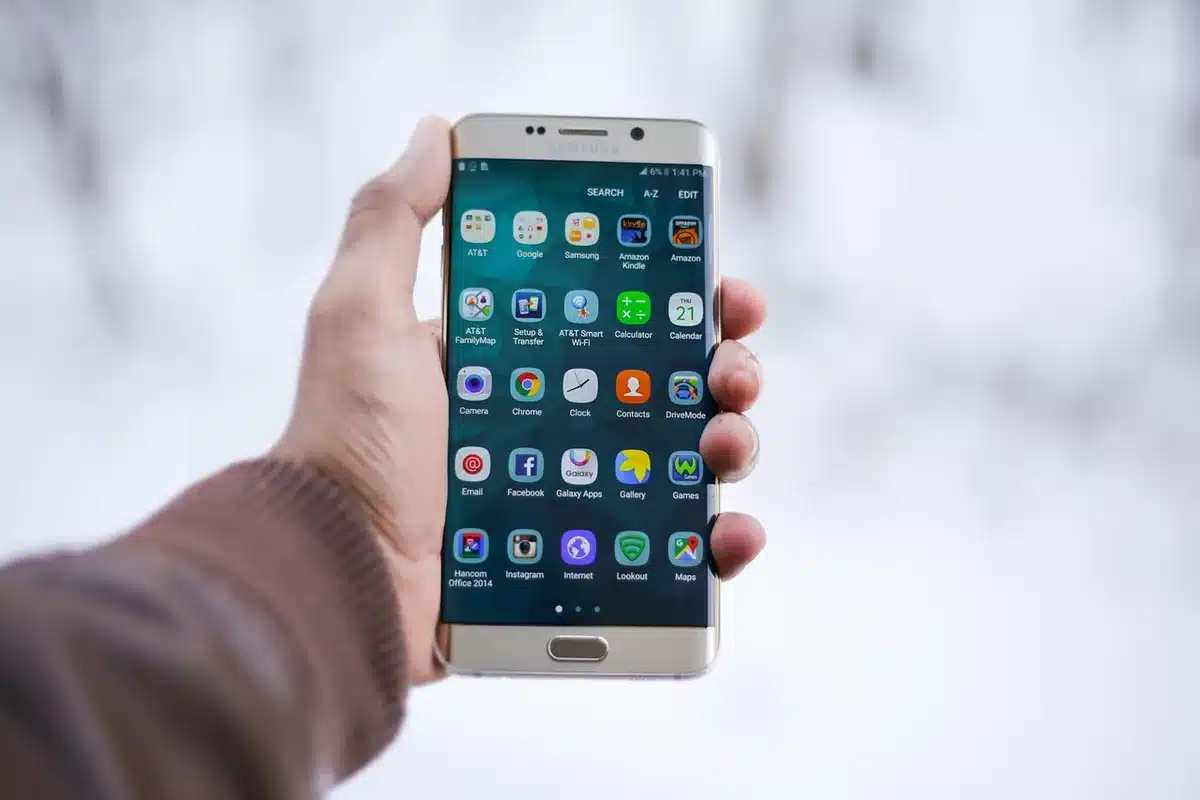
El ajuste funciona en One UI y está disponible en la mayoría de teléfonos Galaxy con la versión moderna de la capa de personalización; es una forma rápida de personalizar cómo llega cada app a tu dispositivo sin instalar herramientas adicionales.
Si prefieres conservar los accesos directos, deja la opción activada; si quieres un escritorio limpio, desactívala y organiza solo las apps que uses con frecuencia en pantallas o carpetas.—
Sources
- Xataka México — explica la función «Añadir aplicaciones a Inicio» y da pasos para desactivarla.
- Samsung — página de soporte que detalla cómo acceder a «Ajustes pantalla Inicio» y activar o desactivar la opción.
Artículos similares
- Samsung: cómo programar el reinicio automático para mantener el rendimiento óptimo
- One UI es mucho más personalizable: así cambias casi todo en tu Samsung Galaxy
- Carpeta Segura en Galaxy: cómo protege tus apps y datos privados
- Galaxy permite personalizar el panel de ajustes sin salir de fábrica
- Paneles Edge de One UI: abre apps, toma capturas y realiza tareas desde cualquier

Héctor Rivas se especializa en análisis económicos y financieros. Recibirá consejos claros e información precisa sobre los mercados, las empresas y las tendencias económicas globales.
