
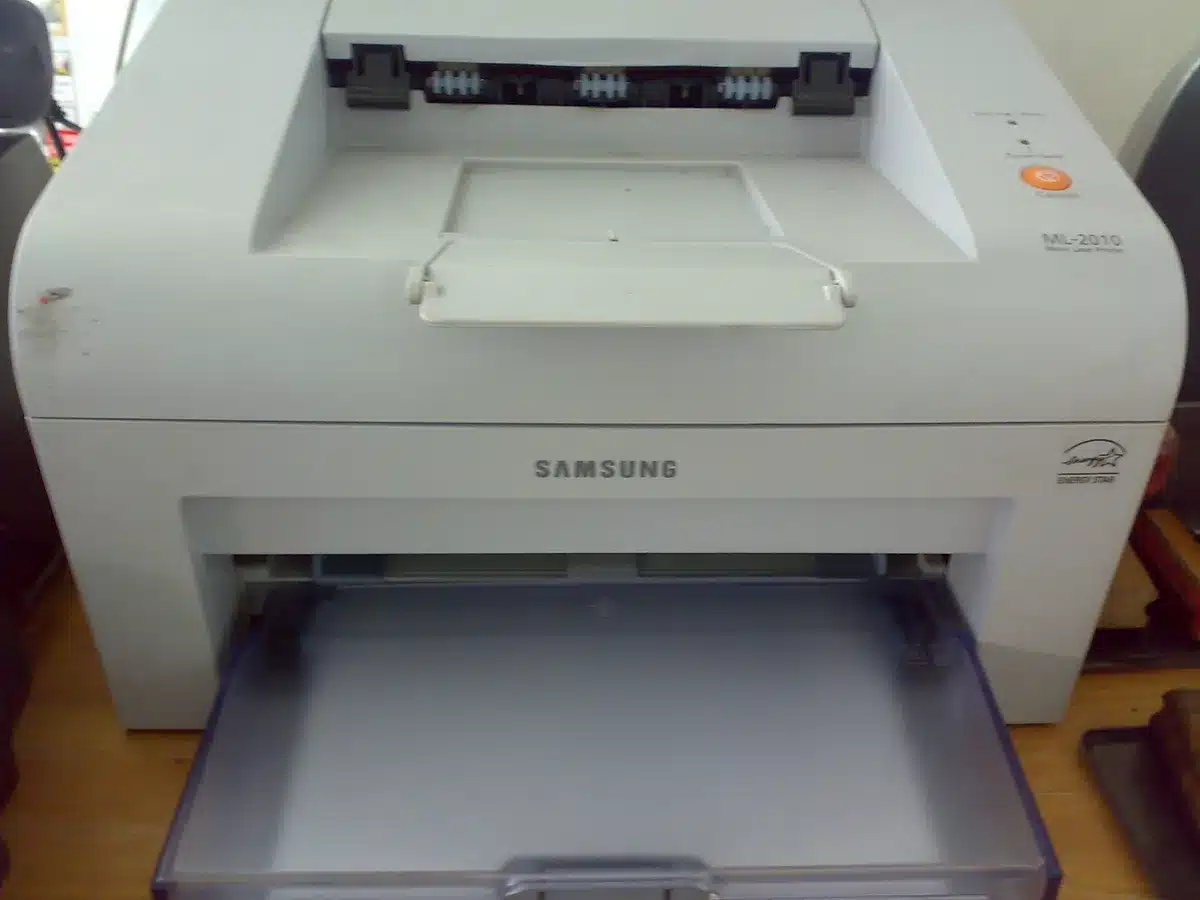
Impresora sin conexión en Windows 11: revise esto antes de reinstalar recomienda comprobar primero la cola de impresión y la conexión (Wi‑Fi, Ethernet o USB) antes de quitar e instalar la impresora de nuevo.
El artículo de referencia señala que una impresora puede estar encendida y con papel y aun así no recibir el documento; por eso conviene abrir Configuración > Bluetooth y dispositivos > Impresoras y escáneres, seleccionar la impresora correcta y revisar la cola para detectar trabajos atascados.

Si hay documentos pendientes, la guía indica cancelar solo los trabajos que correspondan y volver a probar con un solo documento para ver si la cola avanza; enviar el mismo archivo varias veces complica la identificación del origen del fallo.
Enter.co cita a Microsoft y recomienda reiniciar el servicio Cola de impresión (Print Spooler) desde la app Servicios si la cola queda bloqueada; también sugiere comprobar que el equipo y la impresora estén en la misma red Wi‑Fi y no en una red de invitados con portal de acceso.
Para conexiones USB, la nota aconseja conectar el cable directamente a un puerto del PC y evitar concentradores; para Ethernet revisar el cable y el puerto. HP añade que no se interrumpa una actualización de firmware al apagar la impresora.
Quitar y volver a agregar la impresora solo figura entre los pasos posteriores de la guía: antes hay que confirmar el nombre de impresora seleccionado, desactivar ajustes que dejan a Windows gestionar la impresora predeterminada y probar los pasos básicos.
Si su equipo pertenece a una empresa, la entrada recomienda contactar a soporte IT antes de cambiar servicios o reinstalar controladores, porque en máquinas administradas algunas opciones requieren permisos.
Si quiere más comprobaciones de Windows 11 relacionadas con puertos y controladores, revise la explicación sobre cómo verificar salida HDMI y controladores en Windows 11.
Si sospecha que la conexión de red es la causa, la guía sobre Powerline: lleva Internet por los enchufes puede ayudar a probar una ruta cableada alternativa sin reconfigurar Wi‑Fi.
Sources
- ENTER.CO — guía principal que recomienda revisar la cola de impresión, la conexión (Wi‑Fi/Ethernet/USB), reiniciar el servicio Print Spooler y evitar reinstalar sin estas comprobaciones.
Otras noticias
- Windows 11: revisa salida HDMI, controladores y Win+P
- LG: descuentos de hasta 60% en su tienda en línea por El Buen Fin 2026
- Starlink: kit de hardware cuesta $8,999 MXN en México
Artículos similares
- Windows 11: revisa salida HDMI, controladores y Win+P
- LM Studio: funciona en Windows, macOS y Linux para IA local
- Cómo saber si Windows 11 26H2 ya llegó a tu PC y cómo comprobarlo
- Windows 11 24H2 dejará de recibir actualizaciones el 13 de octubre de 2026
- Prueba de restauración: pasos para verificar que tu copia de seguridad funciona

Héctor Rivas se especializa en análisis económicos y financieros. Recibirá consejos claros e información precisa sobre los mercados, las empresas y las tendencias económicas globales.
