
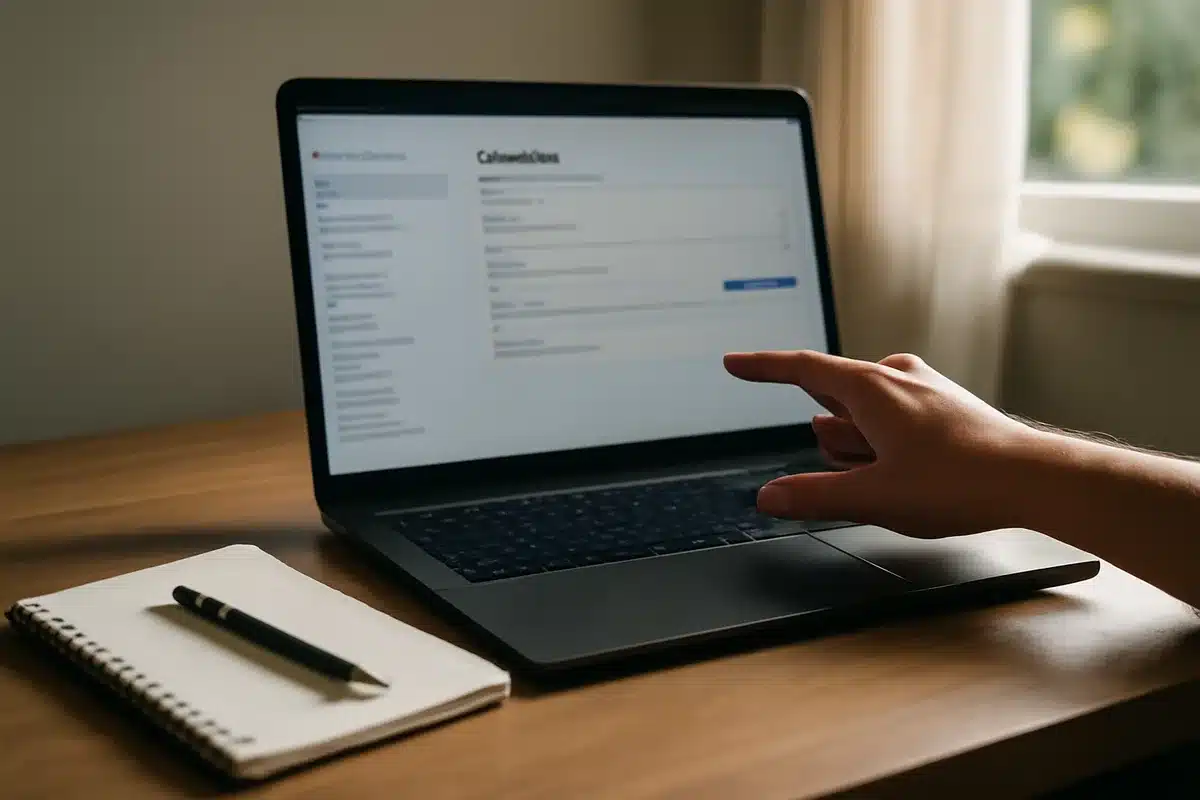
Windows 11 26H2 ya se distribuye de forma escalonada y puedes comprobar si llegó a tu PC desde Ajustes: ve a Configuración > Windows Update, allí verás si la actualización está disponible para tu equipo; este artículo explica cómo confirmarlo paso a paso. (Cómo saber si Windows 11 26H2 ya llegó a tu PC)
Microsoft señala que el despliegue de Windows 11, versión 26H2 es gradual y «The rollout is phased and will expand over the next few months», por lo que equipos distintos pueden recibirla en momentos distintos.
La forma más directa es abrir Configuración > Windows Update y pulsar «Buscar actualizaciones»; el portal de soporte de Microsoft dice: «To be among the first to receive the update, go to Settings > Windows Update and turn on Get the latest updates as soon as they’re available.»

Si quieres ver la versión instalada, abre Ejecutar con Windows + R, escribe winver y presiona Enter: la ventana mostrará la «Versión» (por ejemplo, 26H2) y la compilación del sistema, un método clásico para confirmar la versión exacta del sistema operativo.
Otra comprobación está en Configuración > Sistema > Acerca de, donde el número de versión aparece en la sección de especificaciones del dispositivo; Microsoft también reportó en su blog de Windows Insider que «Devices already enrolled in the Experimental channel will begin seeing their versioning updated to version 26H2 under Settings > System > About.»

No todos los equipos recibirán 26H2 a la vez: Microsoft recomienda activar «Obtener las últimas actualizaciones tan pronto como estén disponibles» si quieres ser de los primeros, y recuerda que el despliegue puede tardar semanas o meses en alcanzar todos los modelos compatibles.
Si prefieres instalarla manualmente, Microsoft ofrece herramientas como el Asistente de instalación o la página oficial de descarga, pero conviene esperar a Windows Update si no tienes necesidad urgente, porque el despliegue por fases ayuda a reducir problemas de compatibilidad.
Si la actualización no aparece y quieres verificar compatibilidad, comprueba los requisitos y que tu PC esté en la versión previa necesaria (por ejemplo 25H2) antes de forzar una instalación por otro método.
En resumen: para saber si Windows 11 26H2 llegó a tu PC, usa Configuración > Windows Update, comprueba la versión con winver o en Sistema > Acerca de, y ten en cuenta que Microsoft está desplegando 26H2 por fases durante los próximos meses.
Sources
- Enter.co — guía práctica sobre cómo saber si Windows 11 26H2 llegó al equipo.
- Microsoft Release Health — informó que «The rollout is phased and will expand over the next few months» y que la versión está disponible en equipos elegibles.
- Microsoft Support — instrucción para usar Settings > Windows Update y activar «Get the latest updates as soon as they’re available» para recibir la actualización.
- Windows Tech Community — nota de 19 de junio de 2026 que indica que dispositivos inscritos verán la versión actualizada en Settings > System > About.
- Bestlaan — instrucción sobre el comando winver para comprobar la versión del sistema.
Artículos similares
- Windows 11 24H2 dejará de recibir actualizaciones el 13 de octubre de 2026
- Microsoft estrena Windows 11 25H2: Descubre cómo transformará tu ordenador para siempre
- ¡Urgente! Actualiza tu Windows 11 ahora: Evita perder tu PC ante cualquier imprevisto
- Windows 11 falla al hacer copias de seguridad: cómo saber si tu PC está afectado
- One UI 9 en México: cómo saber si tu Samsung lo recibirá y qué novedades trae

Sergio Mena cubre el mundo del entretenimiento con pasión. Disfrutará de críticas e entrevistas sobre películas, música, televisión y cultura popular para mantenerse al tanto de las tendencias actuales.
