
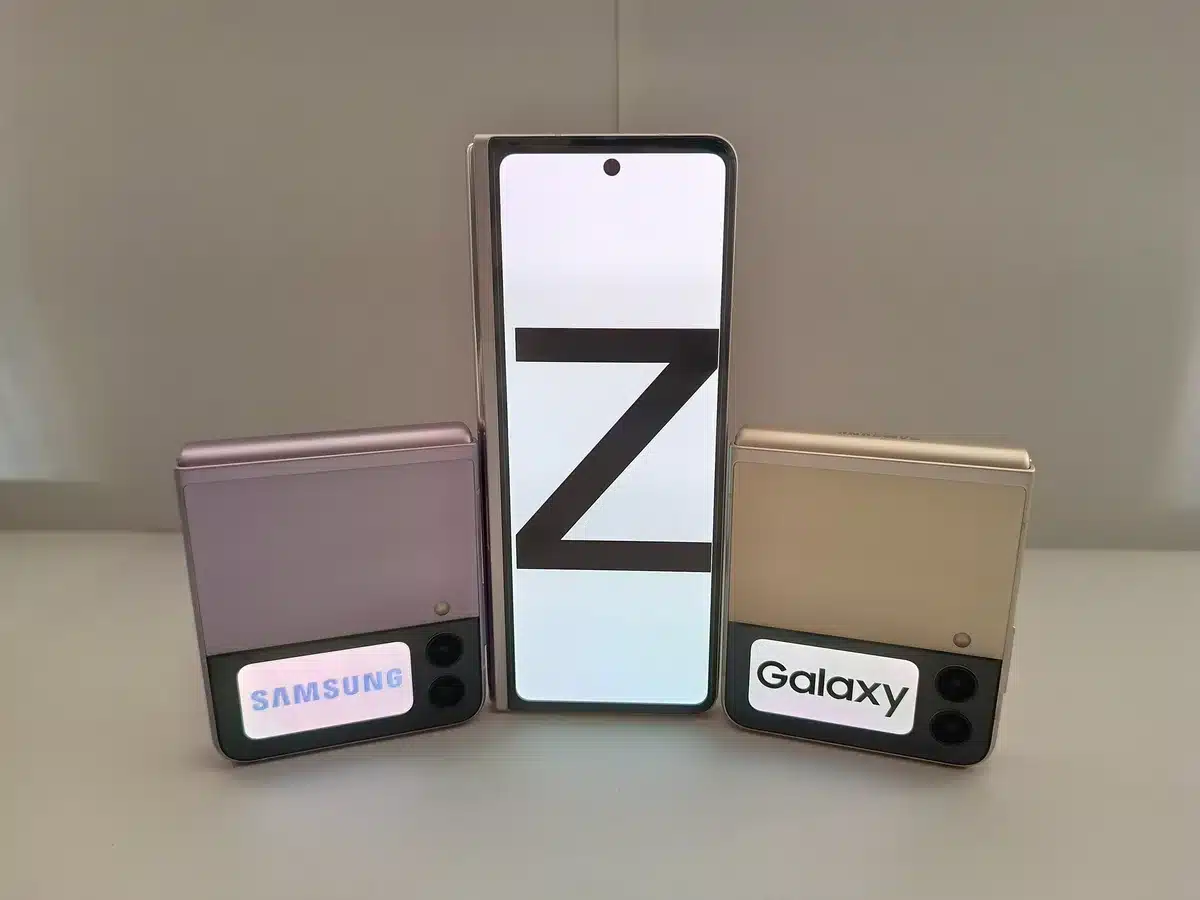
Tu Samsung Galaxy puede mostrar imágenes más nítidas y movimientos más fluidos con estos ajustes: en One UI entra a Ajustes > Pantalla y activa Fluidez de movimientos en Adaptable (hasta 120 Hz) para animaciones y desplazamientos más suaves.
Al seguir los pasos indicados por Xataka México, también puedes cambiar Modo de pantalla a Vívido o Natural según tu preferencia y subir la Resolución de pantalla a QHD+ para máxima nitidez; la guía concreta es Ajustes > Pantalla > Resolución de pantalla y elegir QHD+, luego Aplicar, según el artículo.
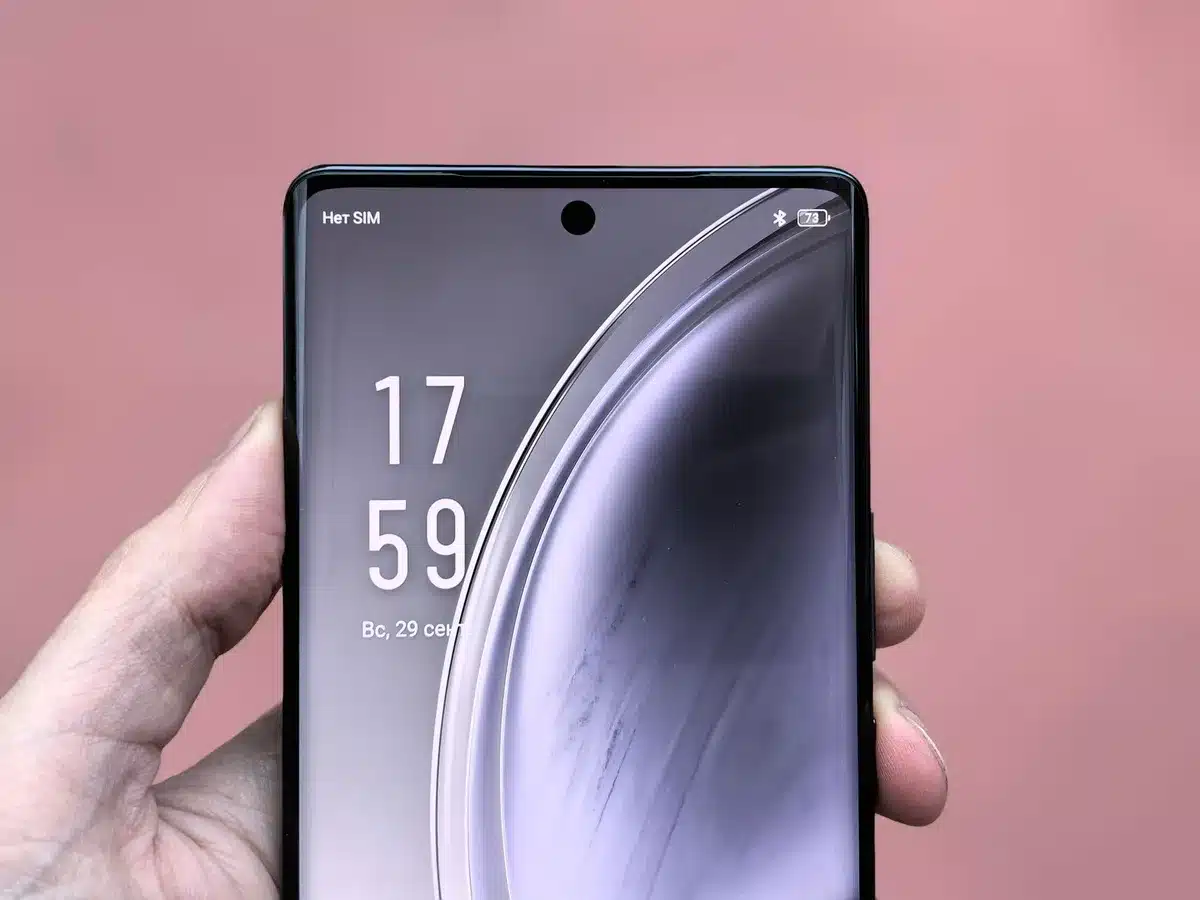
Ten en cuenta el intercambio entre fluidez y autonomía: MovilZona explica que, en modelos Galaxy, activar 120 Hz y usar la resolución máxima suele consumir más batería y que algunos modelos limitan la resolución cuando el refresco está a 120 Hz para ahorrar energía.
Si notas que la batería cae más rápido, Xataka advierte que mantener 120 Hz junto con QHD+ implica un mayor consumo durante la jornada; esa es la razón por la que One UI ofrece perfiles adaptables que equilibran rendimiento y energía.

Estos tres ajustes —frecuencia de actualización, modo de color y resolución— son los que más impacto tienen en la experiencia visual. Cambiar la Fluidez de movimientos a Adaptable (hasta 120 Hz) mejora desplazamientos y animaciones; elegir Vívido intensifica tonos; subir a QHD+ aporta mayor definición, todo pasos detallados en Xataka México.
Si quieres facilitar el acceso a estos controles en el día a día, algunos modelos Galaxy permiten personalizar accesos rápidos en el panel de ajustes sin salir de fábrica, una función que puede ayudar a alternar rápidos entre perfiles de pantalla.
Para usuarios que recibieron la última interfaz, recuerda que One UI 9 ha empezado a llegar a dispositivos Fold y Flip, y las opciones de pantalla y menús pueden cambiar ligeramente según la versión, por lo que conviene revisar Ajustes tras cada actualización.
¿Qué cambiar primero?
Prueba primero la Fluidez de movimientos en Adaptable y observa la diferencia en desplazamientos; si quieres colores más vivos cambia el Modo de pantalla a Vívido y, solo si tu uso exige máxima nitidez, sube la resolución a QHD+ sabiendo que la batería se verá afectada.
Sources
- Xataka México — pasos concretos para activar Adaptable (hasta 120 Hz), cambiar Modo de pantalla y seleccionar QHD+.
- MovilZona — explicación del intercambio entre 120 Hz y resolución máxima y su impacto en la batería; nota sobre modelos que limitan resolución al usar 120 Hz.
Otras noticias
- Samsung: One UI 9 llega al Galaxy Z Fold7 y Z Flip7
- Televisión Mini LED: brillo intenso y opciones gaming con buena relación
- Huawei Pura 90 Plus: confirma chip Kirin 9025 en exhibición
Artículos similares
- Huawei Mate 90 Pro Max vs Galaxy S26 Ultra: ¿cuál es mejor?
- Tu Samsung puede mantener limpia la pantalla: evita accesos directos de apps nuevas
- El celular plegable más barato de Samsung, Galaxy Z Flip7 FE, tiene pantalla renovada
- Celular Xiaomi con cámara de 108 MP y 256 GB, opción barata para redes sociales
- Monitor Samsung para gamers 5K con HDR y hasta 330 Hz

Sergio Mena cubre el mundo del entretenimiento con pasión. Disfrutará de críticas e entrevistas sobre películas, música, televisión y cultura popular para mantenerse al tanto de las tendencias actuales.
