
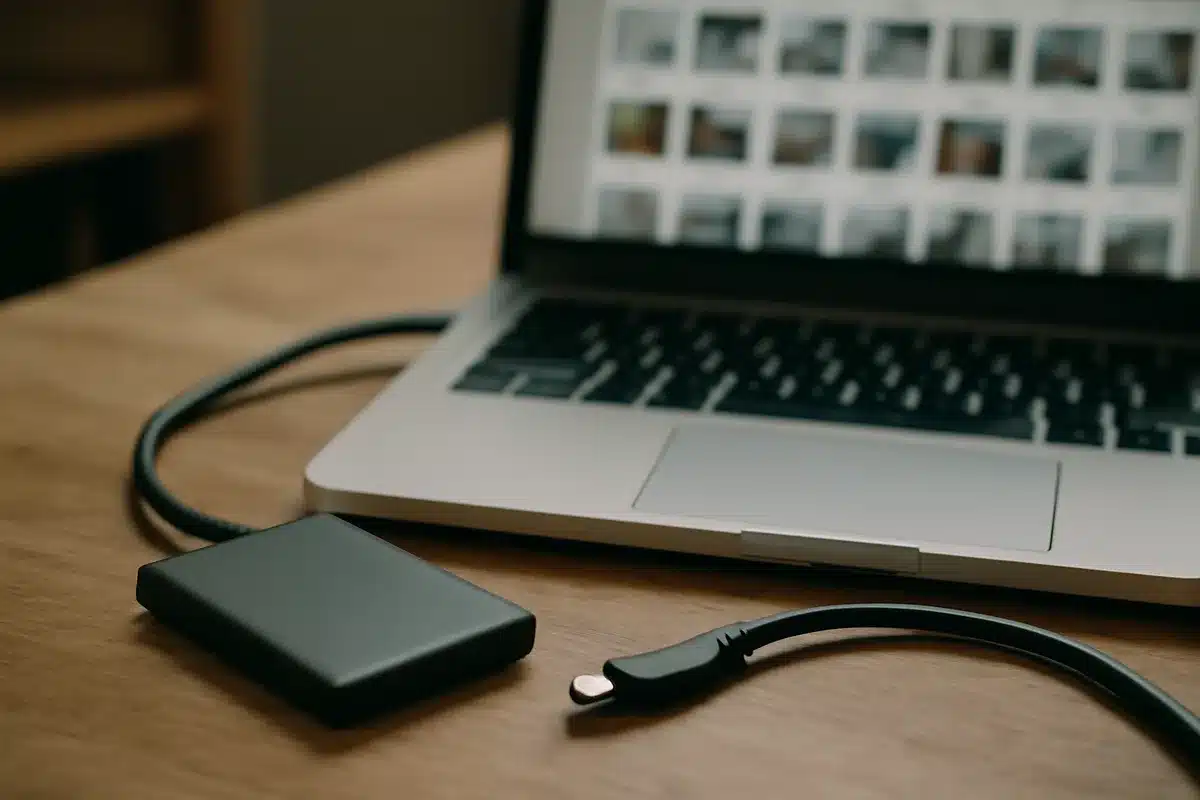
Para hacer una copia de seguridad de tu biblioteca de Google Fotos en un disco duro necesitas usar Google Takeout y un disco duro o SSD externo con espacio suficiente, según la guía de Xataka México sobre el proceso.
Google Photos: cómo hacer una copia de seguridad de tu biblioteca en un disco duro pasa por pedir una exportación en Google Takeout, seleccionar la colección de Fotos y videos que quieres descargar y crear la exportación para recibir uno o varios archivos comprimidos.

Una vez que Takeout crea el archivo, lo descargas a tu equipo, descomprimes los zips y copias las carpetas resultantes al disco duro externo o SSD. Xataka señala que debes contar con suficiente espacio en la unidad para alojar toda la biblioteca antes de iniciar el proceso.
El procedimiento te permite elegir el tipo de archivo y el tamaño máximo de cada volumen (por ejemplo, dividir la exportación en varios zip), de manera que puedas gestionarla en discos con capacidad limitada.
Antes de borrar fotos de tu cuenta en la nube, confirma que los archivos exportados abren correctamente desde la unidad externa y conserva la estructura de carpetas que Takeout entrega para facilitar futuras restauraciones.
Si buscas liberar espacio en Google antes o después de la exportación, conviene revisar opciones para eliminar correos grandes o limpiar copias locales; una guía del sitio del mismo medio recomienda pasos para liberar espacio en la cuenta de Google.
Sources
- Xataka México — explica que el procedimiento usa Google Takeout, que es posible seleccionar Fotos y videos, y que se necesita un disco duro o SSD externo con espacio suficiente.
Artículos similares
- Papelera de reciclaje de WhatsApp: dónde encontrarla y cómo vaciarla en tu celular
- Google Drive cambia función clave: protege tus fotos antes de que desaparezcan
- Cómo tener más espacio en tu cuenta de Google gratis limpiando Gmail
- Windows 11 falla al hacer copias de seguridad: cómo saber si tu PC está afectado
- Punto azul en Android al lado de los SMS: qué significa

Ramiro Ortega es un periodista dinámico especializado en noticias generales. Disfrutará de sus análisis claros y concisos para estar bien informado. Su trabajo cubre los eventos más importantes con un enfoque factual y accesible.
