
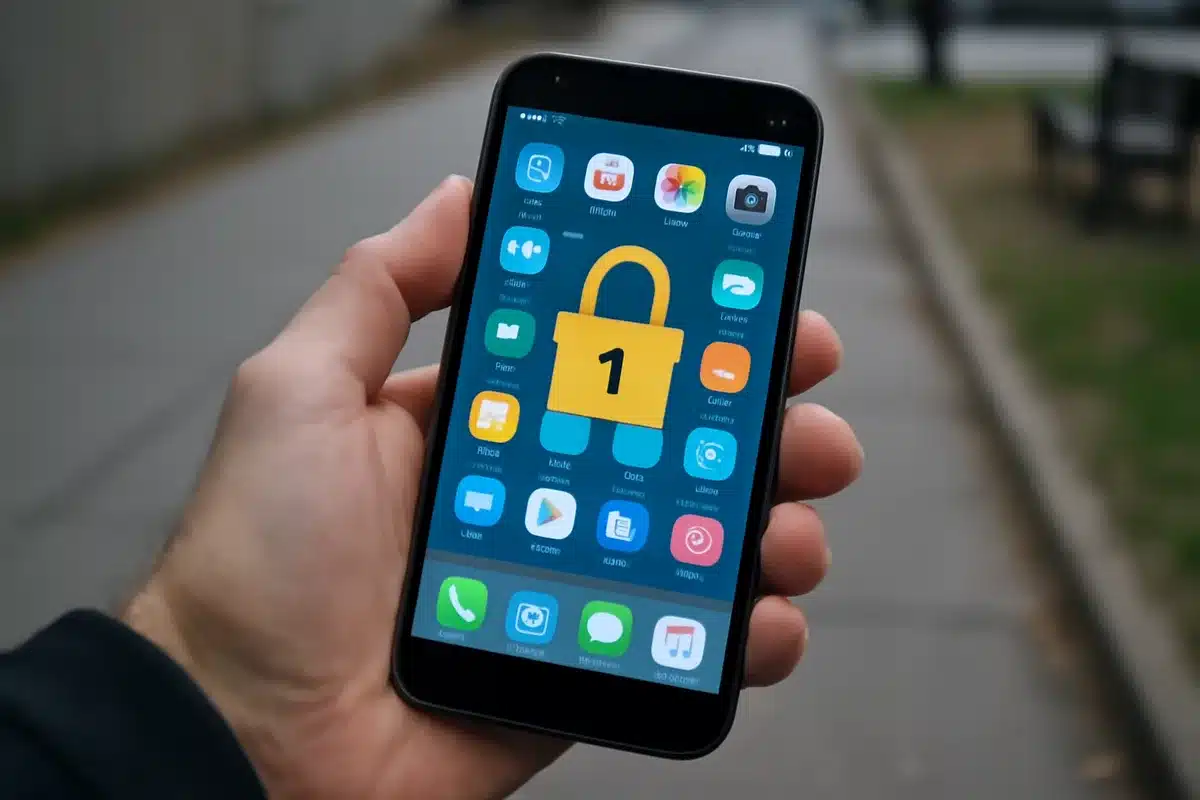
La Carpeta Segura en Samsung Galaxy es un espacio aislado dentro de tu dispositivo que funciona como un teléfono virtual, permitiéndote proteger tus aplicaciones y datos más sensibles con un nivel de seguridad avanzado respaldado por Samsung Knox.
Esta función integrada en One UI crea un entorno completamente separado del resto del sistema operativo, lo que significa que todo lo que guardes ahí está protegido de forma independiente. Según la información oficial de Samsung, la Carpeta Segura protege tu contenido y aplicaciones privadas, como fotos y contactos, para que otras personas no accedan a ellos cuando prestas el teléfono.
Una de las funcionalidades más útiles es la capacidad de clonar aplicaciones. Cuando mueves una app ya instalada a la Carpeta Segura, se crea una copia que puedes usar con una cuenta completamente distinta a la versión original. Esto es especialmente práctico para aplicaciones como WhatsApp, banca digital y redes sociales, donde podrías querer mantener dos cuentas separadas en el mismo dispositivo.
Samsung Knox es la plataforma de seguridad de múltiples capas que respalda esta protección. Según Samsung, Knox protege de forma segura los datos confidenciales y sensibles en cada capa de un dispositivo Galaxy, desde el momento en que se enciende. Esta arquitectura de seguridad multicapa integra hardware y software trabajando juntos para brindarte protección de datos de alto nivel.
La configuración de la Carpeta Segura es sencilla. Desde Ajustes, accedes a Datos biométricos y seguridad, luego seleccionas Carpeta Segura. El sistema te pide iniciar sesión con tu cuenta Samsung y elegir un método de bloqueo: puedes usar PIN, patrón, contraseña o autenticación biométrica como huellas digitales. Una vez configurada, aparecerá un acceso directo en tu pantalla de Aplicaciones.
Para añadir archivos, abre la Carpeta Segura y presiona el icono de más opciones. Selecciona «Añadir archivos» y elige qué tipo de contenido deseas proteger. El sistema te permite copiar o mover archivos, creando versiones separadas o trasladando los originales completamente a este espacio seguro.
Una característica importante es la gestión de notificaciones. Puedes elegir ocultar o mostrar las notificaciones de las aplicaciones dentro de la Carpeta Segura sin vista previa, garantizando que nadie pueda ver la actividad de esas apps desde la pantalla de inicio habitual. Esto añade una capa extra de privacidad cuando otros usan tu teléfono.
También es posible ocultar completamente la Carpeta Segura de la pantalla de Aplicaciones. Cuando la ocultas, aparece únicamente en el panel de notificaciones, lo que significa que solo tú sabrás dónde acceder a ella. Esta opción es ideal si deseas máxima privacidad sin que otros ni siquiera sepan que existe la carpeta.
Si olvidas tu PIN, patrón o contraseña, Samsung permite restablecerla usando tu cuenta Samsung. Simplemente ingresa el código incorrecto, selecciona «¿Olvidó el PIN?» y sigue el proceso de verificación con tu contraseña de cuenta Samsung para establecer un nuevo método de bloqueo.
Para usuarios que desean proteger sus aplicaciones bancarias, la Carpeta Segura ofrece una solución robusta. Según reportes de usuarios, esta es una forma efectiva de resguardar apps bancarias y financieras junto con aplicaciones de citas y otras sensibles, manteniendo todo bajo doble protección: la del dispositivo y la de la Carpeta Segura.
Sources
- Samsung Support Latin America — official setup instructions and feature details for Secure Folder
- Xataka México — functionality overview of Secure Folder and Samsung Knox integration
- AVG Signal — explanation of Secure Folder as an encrypted, separated storage space
- La Nación Argentina — practical use cases for protecting banking applications
- Scalefusion Blog — technical explanation of how Knox creates isolated environments
Artículos similares
- Samsung Pass convierte tu Galaxy en gestor de contraseñas con desbloqueo biométrico
- Modo antirrobo de Android: cómo activarlo y qué protección ofrece
- ¡Revelado el Galaxy Z TriFold de Samsung: el primer smartphone triple plegable impresiona en su debut!
- Samsung Calendar tiene más funciones de las que crees para organizar tu día
- Samsung ofrece hasta 7 años de actualizaciones: por qué es tan importante

Esteban Cruz siente pasión por los descubrimientos científicos. Encontrará explicaciones sencillas y análisis sobre innovaciones que transforman nuestra vida, desde la astronomía hasta la medicina.
