
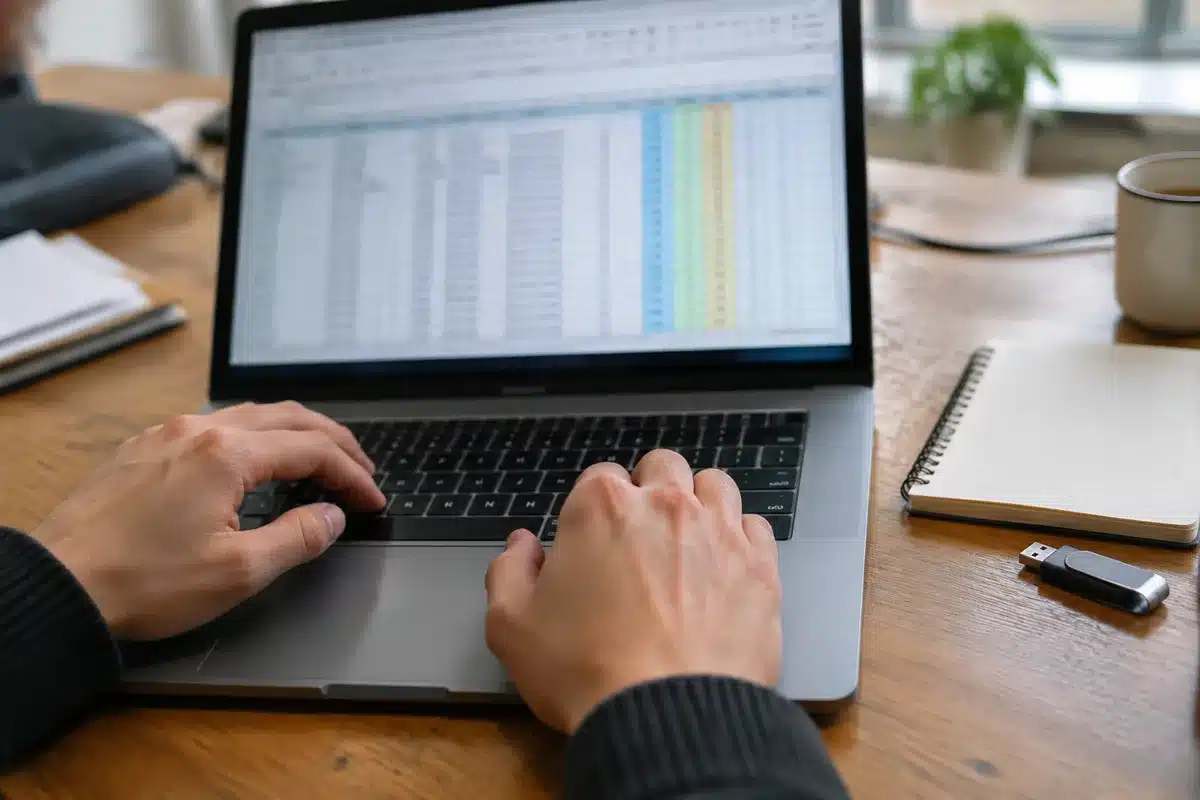
Para quien busca ¿Cómo limpiar Excel con IA sin perder datos?, la primera regla verificada es trabajar siempre sobre una copia y conservar los identificadores como texto, según la guía práctica y la muestra de prueba publicada en Enter.co.
El artículo de Enter.co recomienda no cargar datos sensibles en asistentes externos, pedir a la IA una propuesta que enumere supuestos y generar hojas «Original», «Revision» y «Control» para dejar constancia de cada cambio antes de aplicar cualquier limpieza.
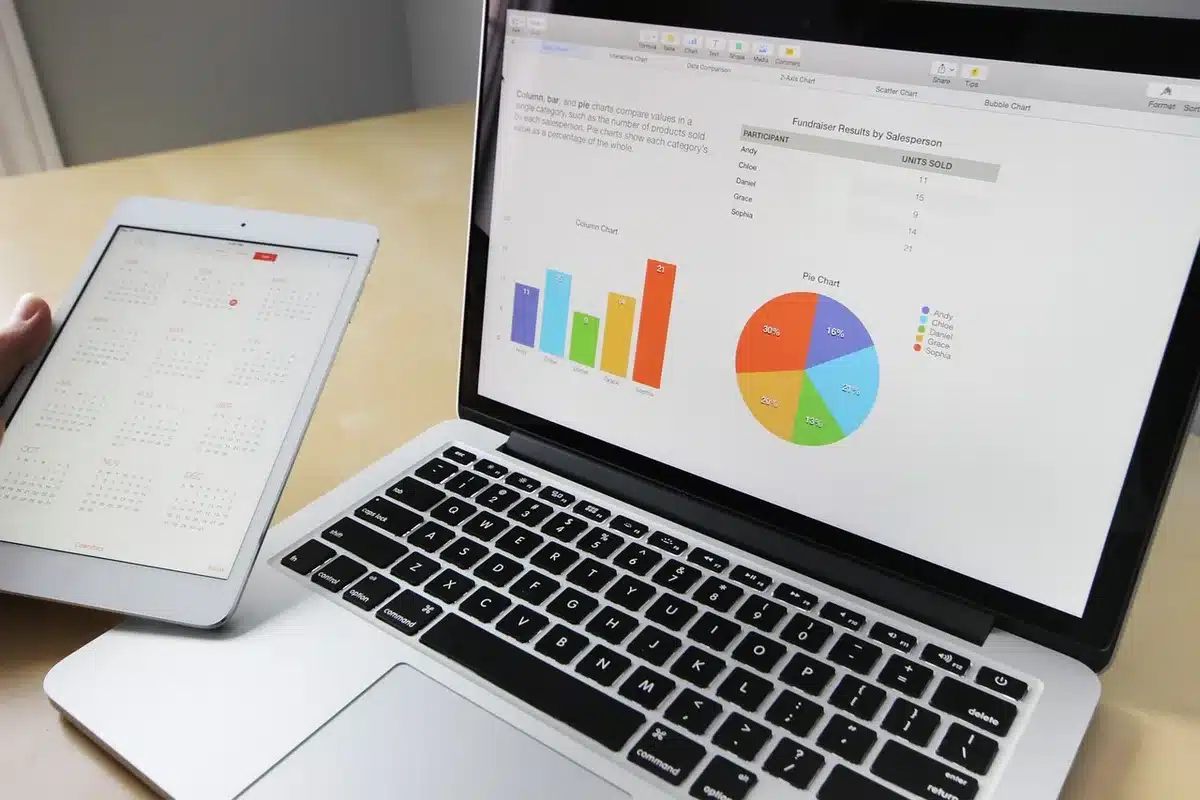
La misma pieza trae una muestra concreta de ocho filas y comparte un script en Python con pandas que crea una hoja de control y marca nombres con espacios, fechas con barras, importes fuera del patrón y filas duplicadas; el programa escribe revision.xlsx sin sobrescribir el original.
Enter.co advierte ejemplos concretos que la IA suele estropear: IDs con ceros iniciales que Excel podría convertir, fechas ambiguas con barras y importes con separadores distintos, y aconseja «no borrar filas» ni unificar nombres automáticamente sin revisión humana.

En paralelo, Microsoft publica que Copilot en Excel ofrece funciones para buscar e importar datos desde otros archivos y web, y dispone de una experiencia de «Clean Data» que detecta espacios, formatos numéricos y inconsistencias; su uso requiere licencia Copilot y versiones mínimas de Excel, según el blog oficial.
En la práctica esto significa que, si pretende usar un asistente dentro de Excel, pida primero un plan de limpieza, revise la cuadrícula previa de sugerencias y documente cada aprobación; no confíe en que la IA adivine separadores decimales o el orden día/mes.
Un flujo seguro probado por Enter.co es: (1) aplicar formato Texto a columnas sensibles antes de leer el archivo; (2) pedir a la IA que devuelva una lista de supuestos antes de generar código; y (3) conservar siempre la hoja Original para auditar cambios.
Estos pasos reducen el riesgo de perder ceros iniciales, tildes o formatos locales que luego afectan cálculos y totales. Revise también que la herramienta reconozca el idioma de su contenido: Microsoft indica que la limpieza automática funciona mejor en inglés.
Si no tiene acceso a Copilot, la guía sugiere repetir la comprobación localmente con Python y pandas —comandos y patrón de validación incluidos— o usar la vista previa de cualquier asistente para aceptar o rechazar cada sugerencia.
En resumen: limpiar Excel con IA sin perder datos es posible si trabaja en copia, define reglas claras (qué conservar y qué marcar) y documenta cada cambio; pida propuestas, no ejecuciones ciegas, y mantenga una hoja de control que justifique las transformaciones.
Sources
- Enter.co — guía práctica, muestra de ocho filas y script en Python/pandas que conserva IDs, marca fechas y genera hojas Original/Revision/Control.
- Microsoft 365 Insider Blog — explica que Copilot en Excel puede referenciar archivos y web, y describe requisitos de licencia y versiones para funciones de importación y limpieza.
Artículos similares
- Claude de Anthropic llega a Copilot de Microsoft: OpenAI ya no es la única opción
- Mico, la nueva IA de Microsoft al estilo Clippy: Descubre cómo cambiará tu interacción con Windows
- ¡Descubre lo nuevo de Windows 11! Microsoft lanza actualización con funciones muy esperadas.
- OPPO Find X10 global perdería 850 mAh y llegaría con precio más alto, según
- Gemini gratis perderá modelos avanzados el 9 de octubre, dicen reportes

Sergio Mena cubre el mundo del entretenimiento con pasión. Disfrutará de críticas e entrevistas sobre películas, música, televisión y cultura popular para mantenerse al tanto de las tendencias actuales.
