
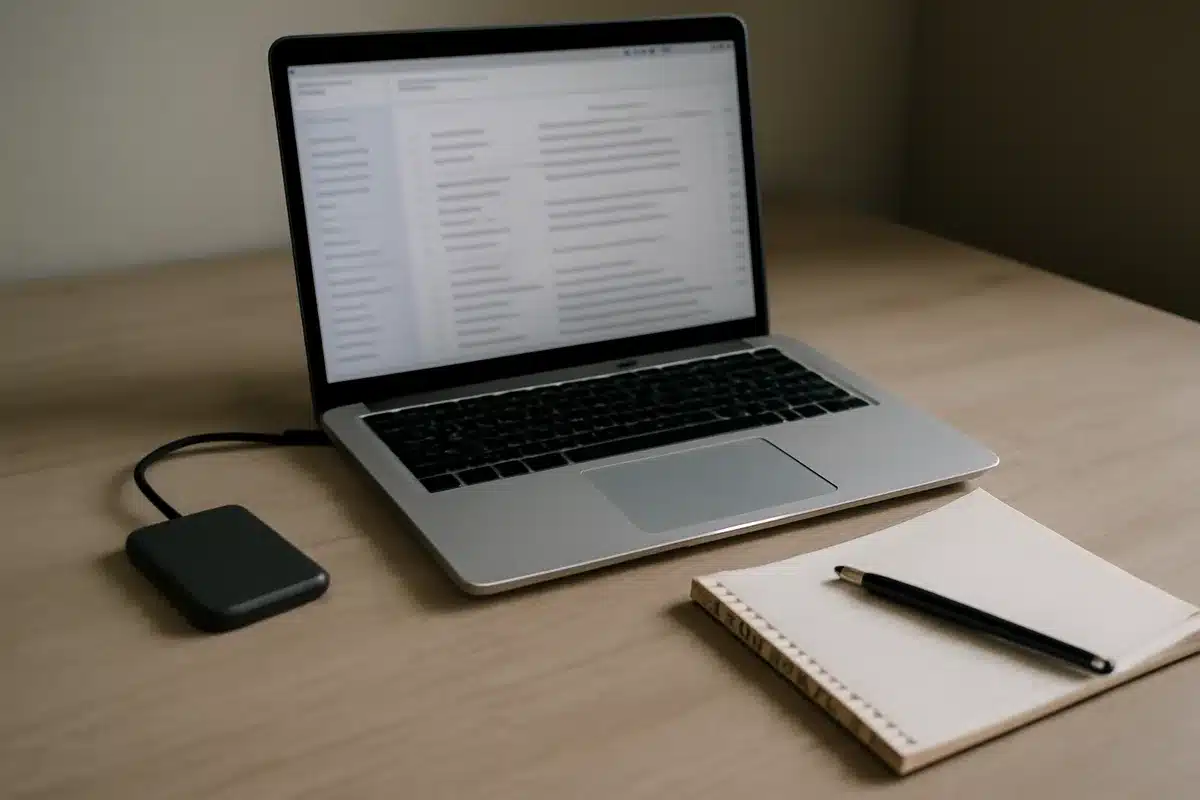
Si buscas cómo tener más espacio libre en tu cuenta de Google gratis solo limpiando Gmail, empieza por recordar que «tu cuenta personal incluye hasta 15 GB de almacenamiento compartido entre Drive, Gmail y Fotos», según el soporte de Google.
Google ofrece una herramienta llamada Administrador de almacenamiento (Storage manager) accesible en one.google.com/storage/management para revisar y borrar elementos que ocupan espacio, y puede eliminar adjuntos grandes en Gmail, según la guía de Xataka Mexico y la página de ayuda de Google.
Una forma rápida de localizar correos con archivos pesados es usar operadores de búsqueda en Gmail: por ejemplo, escribir has:attachment larger:10M o larger:15M en la barra de búsqueda para filtrar mensajes con adjuntos grandes, una táctica documentada en foros y guías técnicas revisadas.
Tras identificar los correos con adjuntos que no necesitas, bórralos y vacía la Papelera de Gmail para que el espacio se libere: las páginas de ayuda y los tutoriales recuerdan que eliminar en cascada (borrar y vaciar Papelera/Spam) es necesario para recuperar gigabytes.
Si prefieres una opción guiada, el Administrador de almacenamiento de Google One ofrece secciones como «archivos grandes», «copias de seguridad» y «elementos no deseados» para limpiar paso a paso, según la documentación de Google One y guías prácticas citadas por Xataka.

Entre consejos prácticos que recomiendan los expertos aparecen guardar fuera los adjuntos que sí quieres conservar (por ejemplo, descargarlos a un disco externo) y revisar Drive y Google Fotos, porque el espacio se comparte entre los servicios, según el soporte oficial de Google.
Limpiar Gmail suele recuperar varios gigabytes cuando se combinan búsquedas por tamaño, eliminación de correos antiguos con adjuntos grandes y el vaciado de la Papelera; sitios de tutoriales y guías tecnológicas ofrecen pasos detallados para cada acción.
Sources
- Google Support — explicó que la cuenta personal incluye hasta 15 GB compartidos entre Drive, Gmail y Fotos y orienta al usuario hacia el Administrador de almacenamiento.
- Xataka Mexico — detalló cómo usar la herramienta nativa de Google para borrar archivos adjuntos acumulados en Gmail y liberar espacio sin borrar archivos importantes.
- Google One (one.google.com) — describió las secciones del Administrador de almacenamiento como «archivos grandes», «copias de seguridad» y «elementos no deseados» para limpiar espacio.
- Mailmeteor — documentó el uso de operadores de búsqueda como has:attachment larger:10M para encontrar correos con adjuntos grandes.
Artículos similares
- Google te conoce mejor: Llega la Inteligencia Personal al Modo IA para precisión extrema
- Google Drive cambia función clave: protege tus fotos antes de que desaparezcan
- App de Nothing para Android conecta cualquier teléfono a PC y Mac: ya es imprescindible
- ¡Increíble actualización de Microsoft!: Windows 11 consumirá menos RAM
- ¡Nuevo Android! Sigue estos pasos esenciales para configurarlo correctamente.

Sergio Mena cubre el mundo del entretenimiento con pasión. Disfrutará de críticas e entrevistas sobre películas, música, televisión y cultura popular para mantenerse al tanto de las tendencias actuales.
